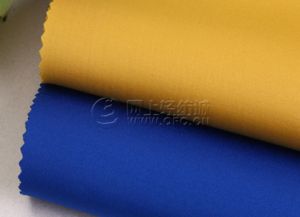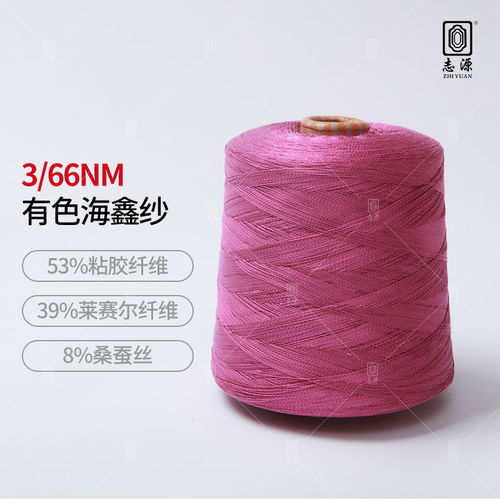
佛山市作為中國重要的紡織制造業基地之一,其針織布料產業以完整的產業鏈、豐富的產品種類和強大的供應能力聞名全國。無論是服裝品牌、電商賣家還是小型加工廠,都能在這里找到滿足需求的針織面料解決方案。
一、 佛山針織布料批發市場概覽
佛山擁有多個大型專業紡織品批發市場,例如位于南海區的西樵輕紡城和廣東西樵輕紡城國際面料交易中心。這些市場匯集了數以千計的商戶,是采購針織布料的首選地。
- 產品種類齊全:從常見的平紋布、羅紋布、珠地布、毛圈布到功能性面料如抗菌、吸濕排汗、彈力面料等,應有盡有。
- 交易模式靈活:支持小批量看樣采購,也承接大批量訂單,適合不同規模的買家。
- 信息與物流中心:市場周邊配套完善的物流網絡,方便貨物發往全國各地。
二、 針織布料供應與廠家直銷優勢
跳過中間商,直接與廠家對接已成為許多買家的優先選擇。佛山的眾多針織布料生產廠家提供直銷服務,優勢顯著:
- 價格競爭力:減少流通環節,成本更低,價格更具優勢。
- 定制化能力:廠家可根據客戶提供的成分、克重、幅寬、顏色、花型等要求進行定制開發和生產,靈活性高。
- 質量把控:直接溝通便于對生產流程和產品質量進行跟蹤與監督。
- 穩定供應:具備大規模產能,能保障長期、穩定、大批量的原料供應。
三、 針紡織品及原料銷售產業鏈
佛山的針織產業不僅限于成品布料,其上下游產業鏈非常完善:
- 上游原料:包括棉紗、滌綸絲、氨綸、粘膠纖維等各類紡織原料的銷售,為布料生產提供基礎。
- 中游生產:涵蓋織造、染色、印花、后整理(如拉毛、抓剪毛、復合等)等全套加工環節。
- 下游應用:產出的針織布料廣泛用于T恤、衛衣、運動服、內衣、家居服、鞋帽、玩具及家居用品等領域。
四、 給采購商的實用建議
- 明確需求:在采購前,清晰定義所需布料的成分、克重、手感、用途和預算。
- 實地考察:條件允許時,盡量走訪市場和工廠,親眼查看布料品質和生產環境。
- 索取樣布:無論大小訂單,先獲取樣布進行測試和確認,是避免后續糾紛的關鍵步驟。
- 核實資質:與廠家合作時,注意核實其生產能力、環保資質和信譽狀況。
- 關注趨勢:關注環保再生面料、科技功能面料等市場新趨勢,佛山廠家在這些領域也有豐富布局。
###
佛山市憑借其深厚的產業積淀、集群優勢和不斷創新的能力,在針織布料批發、供應及生產領域占據著舉足輕重的地位。對于采購商而言,深入理解這一市場的結構,善用批發市場的便利性與廠家直銷的深度價值,就能高效地獲取優質、合宜的針織布料資源,為自身產品提升競爭力奠定堅實基礎。